Comanda, entregas e site de pedidos no mesmo sistema
O pedido entra pela mesa, pelo balcão ou pelo seu site, vai para a cozinha, sai para a entrega e já fica lançado nas vendas, no estoque e no financeiro. Sem redigitar nada e sem aplicativos separados.
- Funciona no computador, no tablet e no celular
- Mesmo login do sistema
- Nota fiscal na hora
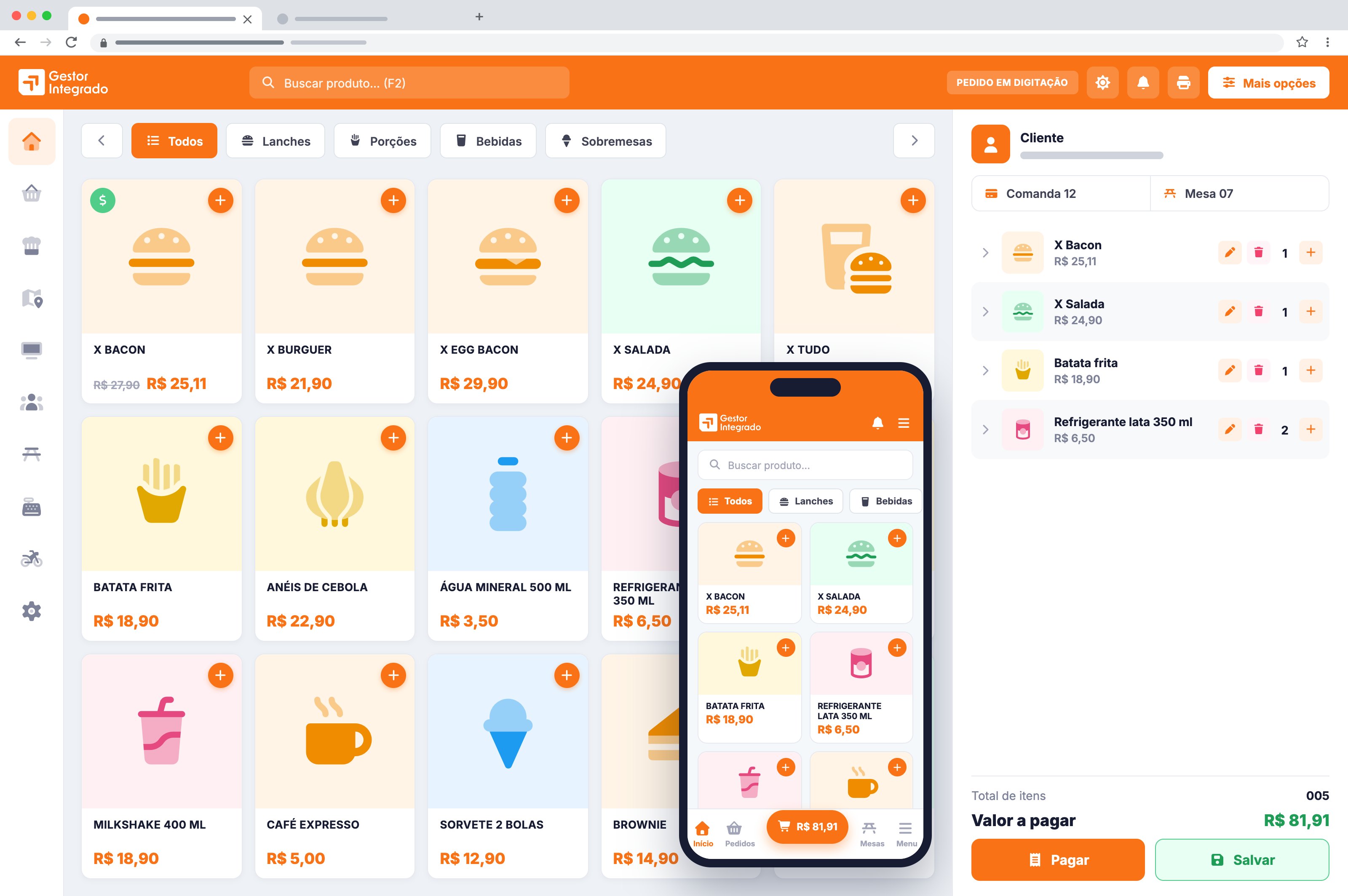
O pedido montado em poucos toques
A tela de venda mostra os produtos por categoria, com foto e preço. Você toca no produto, escolhe as opções e o pedido vai sendo montado ao lado.
Produtos por categoria
Lanches, porções, bebidas e o que mais você vender, com busca por nome e atalho de teclado.
Variações e adicionais
Tamanho, borda, ponto da carne: cada opção com o seu valor adicional, somado na hora.
Sem cebola, sem picles
O atendente retira ingredientes do lanche e a cozinha recebe a observação no pedido.
Descontos e promoções
Promoção por produto, categoria, dia e horário aparece com o preço antigo riscado.
Cliente no pedido
Busque o cliente ou cadastre na hora, com endereço pelo CEP, para a entrega e para a nota.
No celular do garçom
A mesma tela se adapta ao celular e ao tablet, para lançar o pedido direto na mesa.
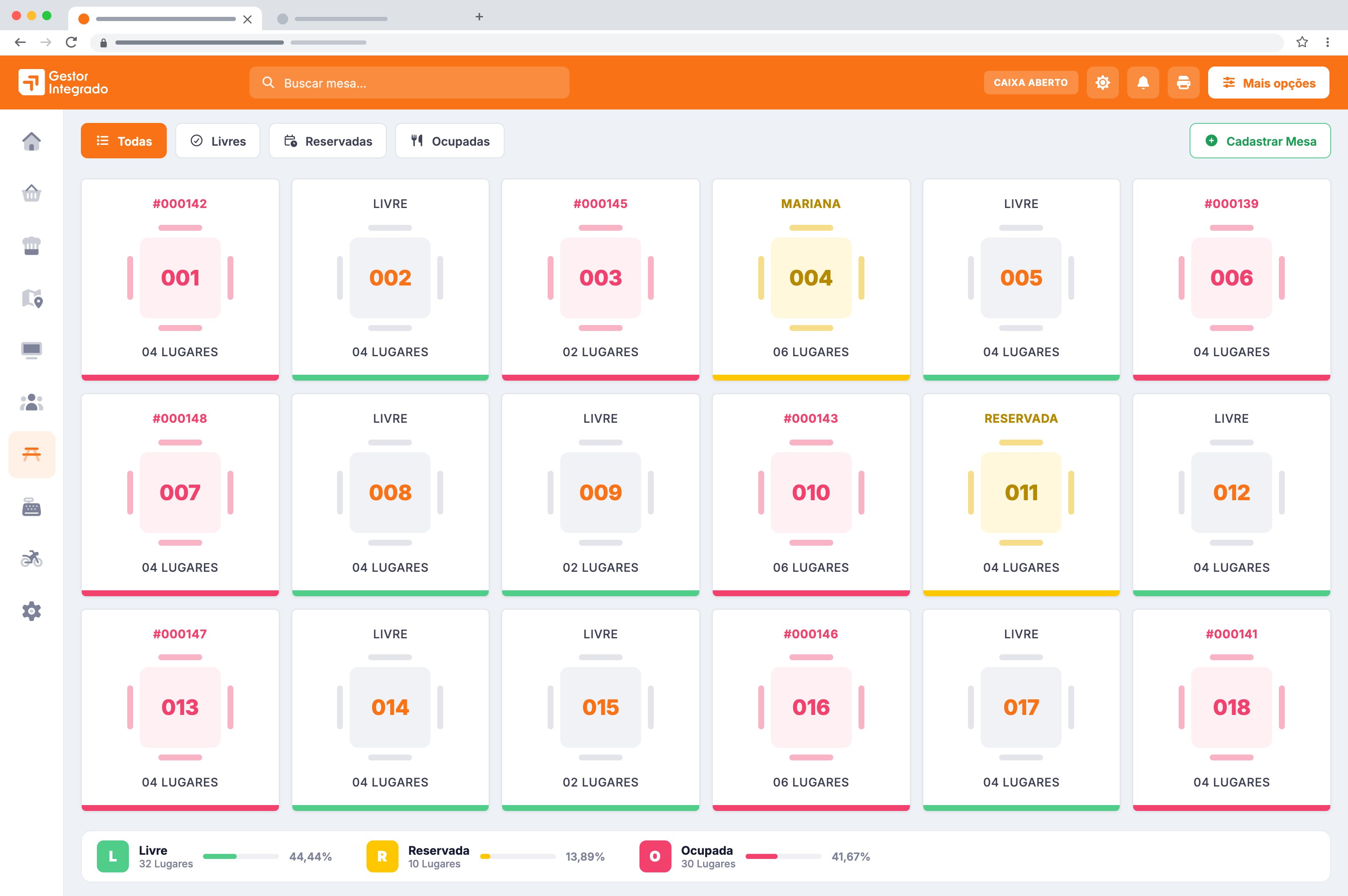
O salão inteiro numa tela
Cada mesa mostra a situação, o número do pedido em aberto e a quantidade de lugares. Um toque abre o pedido da mesa para lançar mais itens ou fechar a conta.
- Livre, ocupada ou reservada, com filtro por situação
- Reserva de mesa e liberação quando o cliente sai
- Lugares por mesa e ocupação do salão em tempo real
- Cadastro das mesas feito na própria tela
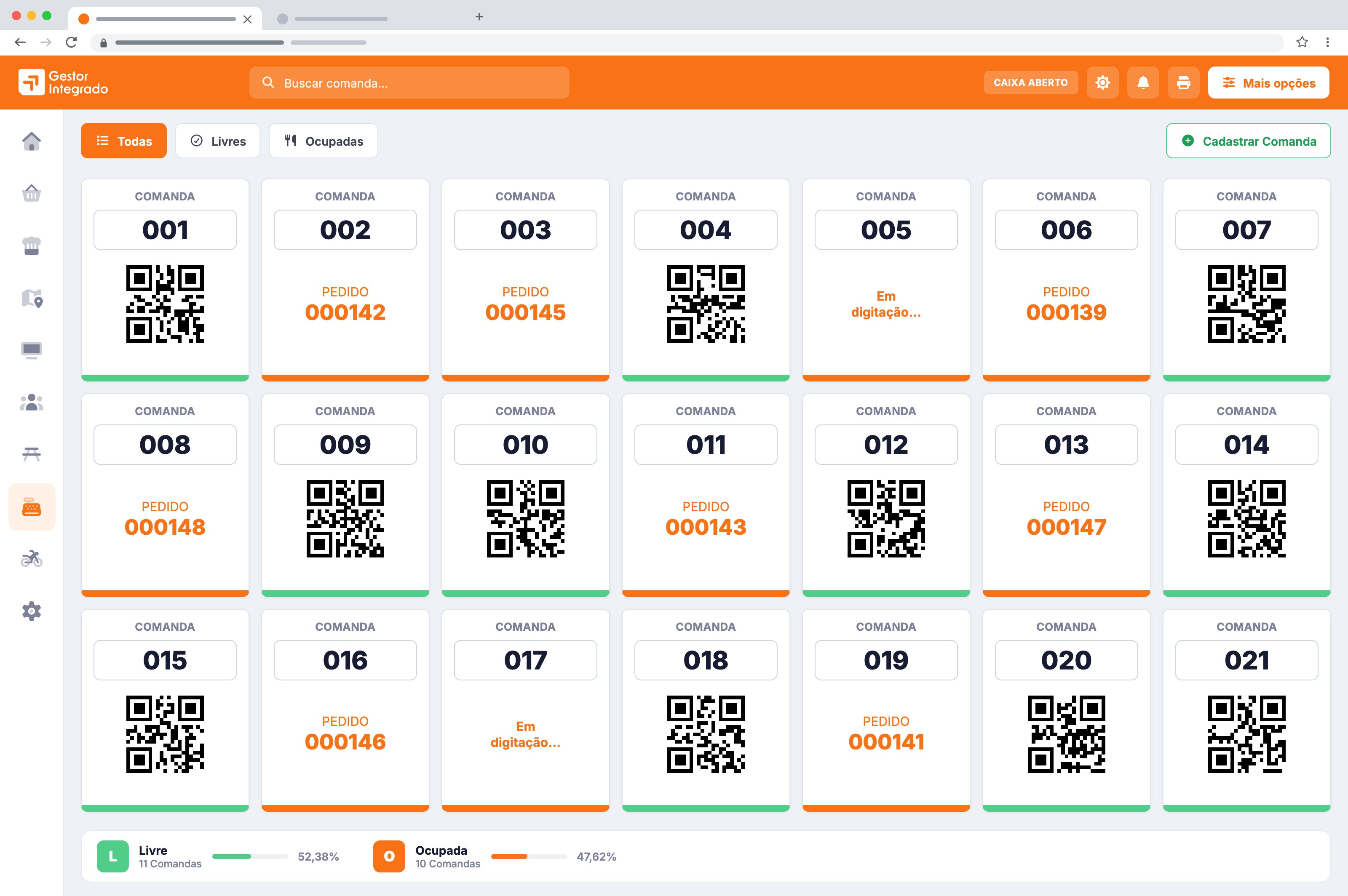
Consumo individual, sem papel
Para quem trabalha com comanda numerada ou cartão de consumo: cada cliente recebe a sua, os pedidos são lançados nela e a conta é fechada na saída.
- Comandas numeradas, livres ou ocupadas, com o número do pedido de cada uma
- Comanda e mesa juntas: o mesmo pedido pode ter as duas
- QR Code em cada comanda e busca pelo número na hora de lançar ou fechar
- Quantas estão livres e ocupadas, sempre à vista no rodapé
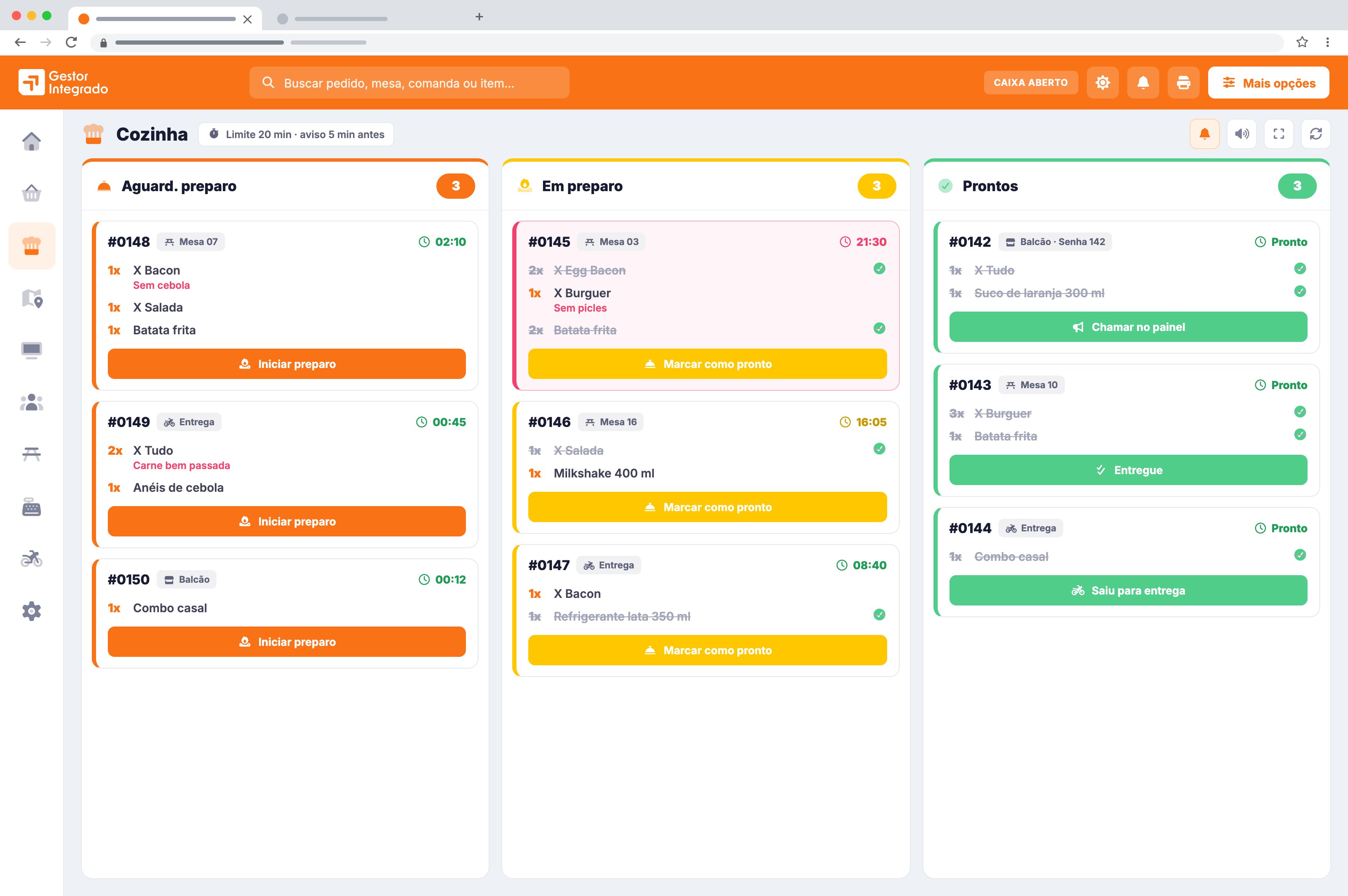
A cozinha vê o pedido no mesmo instante
Na tela da cozinha, os pedidos entram na ordem de chegada e andam por três etapas: aguardando preparo, em preparo e prontos. Nada de papel perdido nem grito no balcão.
- Tempo de cada pedido, com limite de preparo e aviso antes de estourar
- Item por item: a cozinha marca o que já saiu
- Aviso sonoro quando chega pedido novo e modo tela cheia
- Cupom da cozinha e do bar separados por grupo de impressão, em 80 mm ou 58 mm
O cliente sabe a hora de retirar
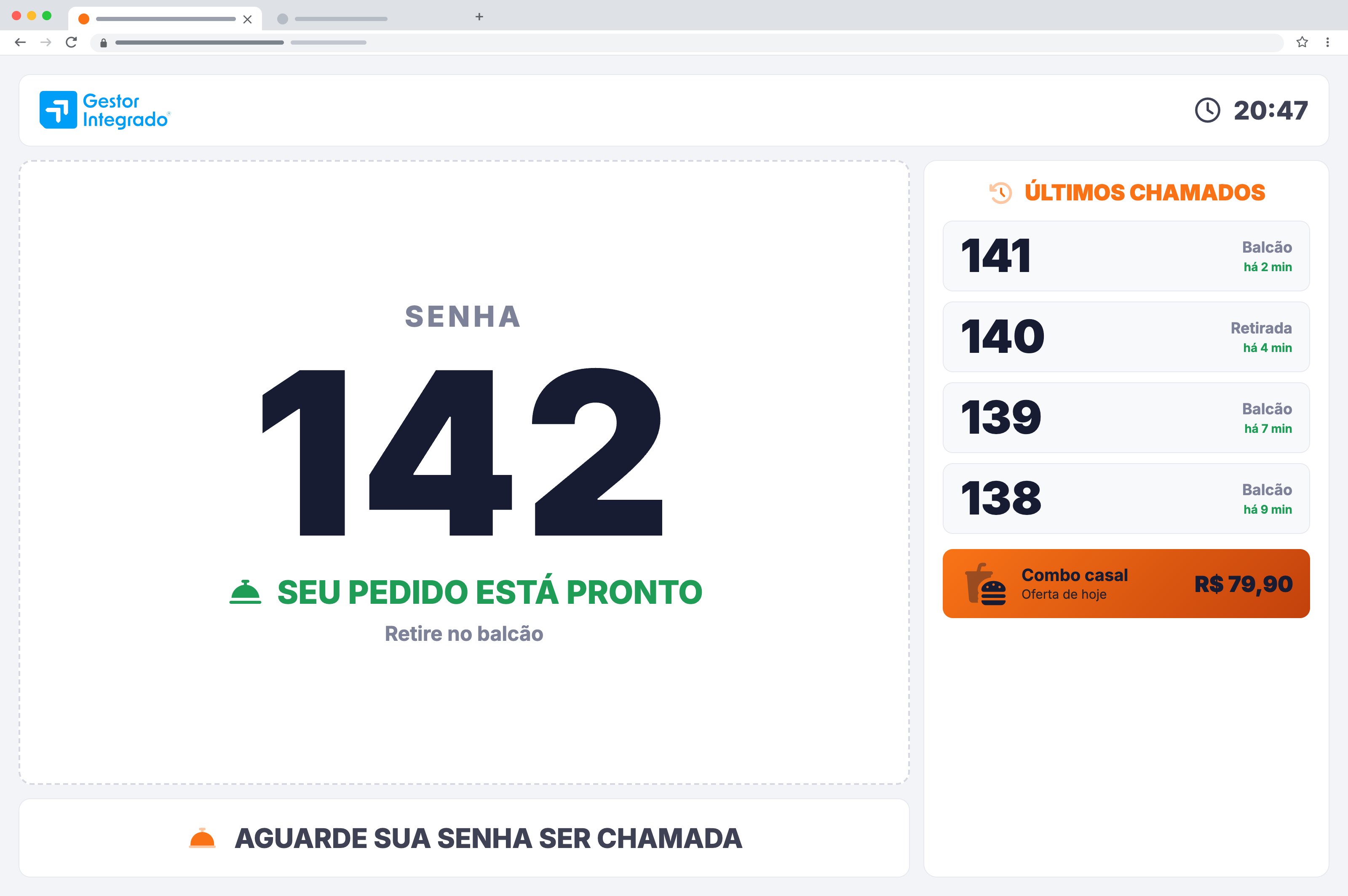
Coloque uma TV no salão: quando o pedido fica pronto, a senha aparece em destaque e é chamada em voz alta. O cliente não precisa ficar perguntando no balcão.
- Chamada pela cozinha ou pelo caixa, com um toque
- Senha falada pelo próprio painel, além do aviso sonoro
- Últimos chamados sempre visíveis ao lado
- Ofertas na tela: os produtos em destaque aparecem para quem está esperando
Fechou a conta, fechou no sistema
O que é recebido na Comanda já é venda concluída: baixa o estoque, lança o financeiro e emite a nota.
Abertura e fechamento
Caixa aberto com valor inicial, suprimentos e sangrias durante o dia e fechamento no fim do turno.
Várias formas de pagamento
Dinheiro, cartão e PIX no mesmo pedido, com cálculo do troco.
Taxa de serviço
Os 10% do garçom (ou o percentual que você definir) somados na conta.
NFC-e na hora
Nota fiscal emitida ao receber, e cupom impresso ou enviado por e-mail.
Cada entrega no mapa, do balcão até o cliente
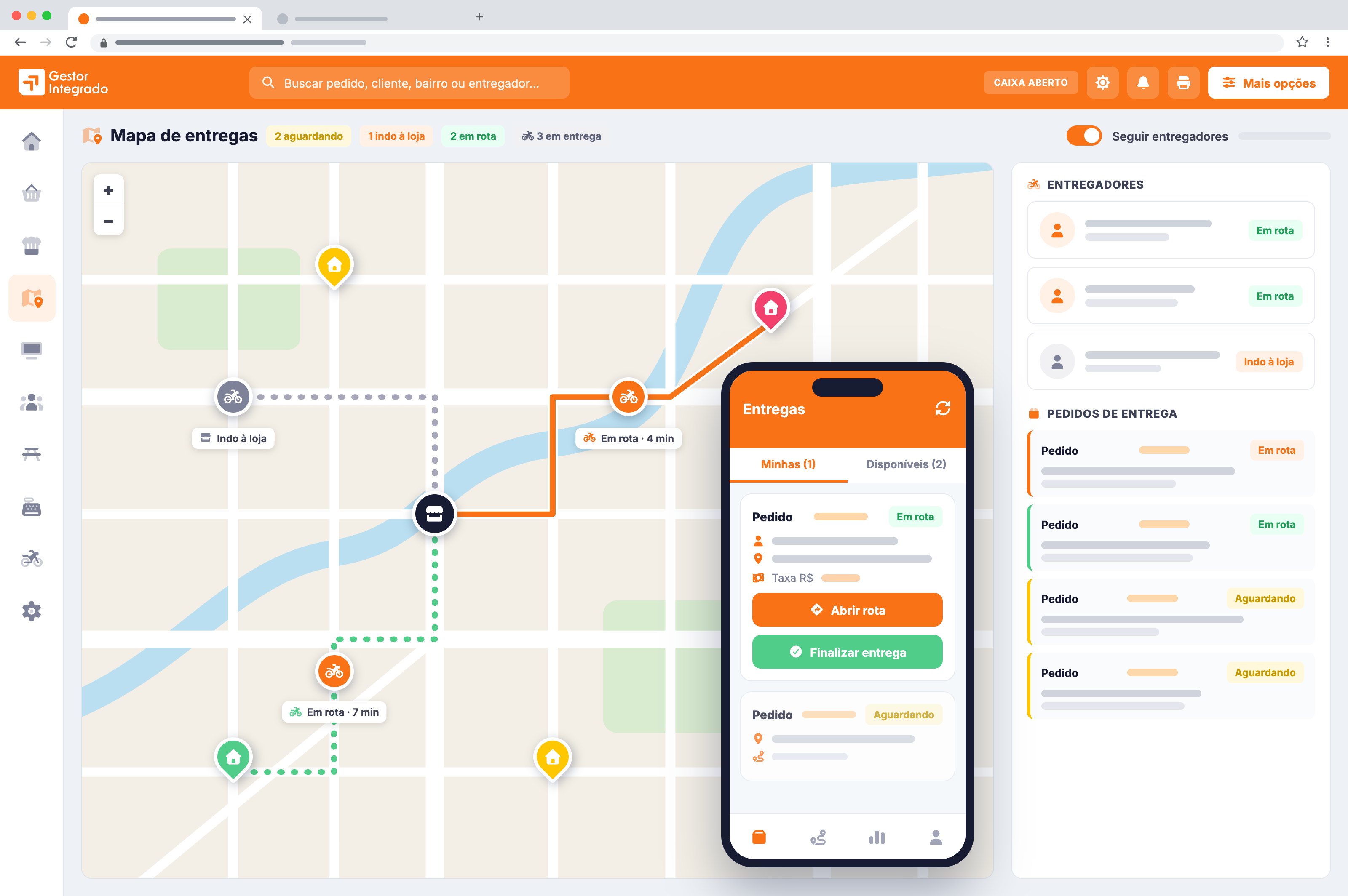
O entregador usa o aplicativo de entregas no celular. A loja acompanha tudo no mapa e o cliente vê onde o pedido está, sem precisar ligar.
- App do entregador para aceitar, iniciar e finalizar as entregas
- Localização em tempo real para a loja e para o cliente
- Rota com várias entregas na mesma saída
- Taxa por bairro ou por quilômetro, com entrega grátis até a distância que você definir
- Relatório das entregas concluídas, com as taxas de cada entregador
Seu cardápio na internet, com a cara da sua loja
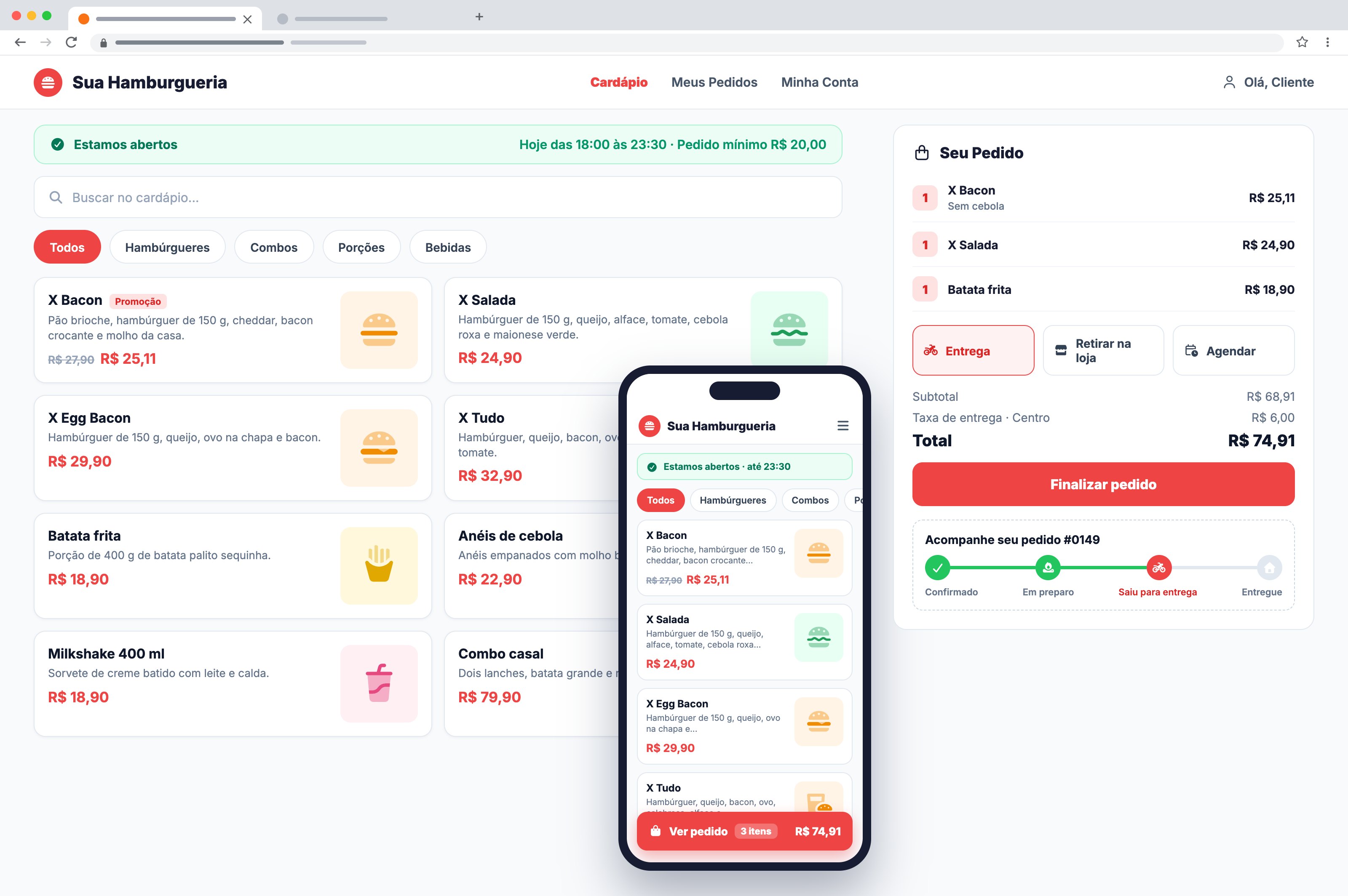
O cliente abre o endereço da loja, monta o pedido e acompanha até a entrega. O pedido cai direto na Comanda e na cozinha, sem ninguém digitar de novo.
- Cores e logo da empresa, com produtos por categoria, foto e descrição
- Variações e ingredientes que o cliente escolhe ou retira
- Entrega, retirada na loja ou pedido agendado
- Taxa de entrega calculada pelo endereço do cliente
- Horário de funcionamento e valor mínimo do pedido
- Acompanhamento do pedido e cancelamento enquanto a loja não aceitou
Do pedido ao financeiro, sem digitar duas vezes
O pedido entra
Pela mesa, pelo balcão, pela comanda ou pelo site de pedidos.
A cozinha prepara
O pedido aparece na tela da cozinha e sai no cupom do grupo certo.
Chega ao cliente
Chamado no painel de senhas, servido na mesa ou levado pelo entregador.
Fica registrado
Venda, estoque, financeiro e nota fiscal atualizados no Gestor Integrado.
A Comanda, o app de entregas e o site de pedidos fazem parte dos planos. Veja o que cada plano inclui.
Como usar a Comanda e as entregas
As perguntas que mais chegam ao suporte, com o passo a passo de cada uma.
Comanda
Como entrar na Comanda?
A Comanda abre no endereço da sua empresa seguido de /comanda (ex.: minhaempresa.gestorintegrado.com/comanda), no computador, no tablet ou no celular.
- Já está logado no sistema: a Comanda abre direto, sem pedir a senha de novo.
- Não está logado: entre com o mesmo e-mail e a mesma senha do sistema.
- Ao sair do sistema, a Comanda também é encerrada.
Se a tela não abrir, confira se o plano da empresa inclui a Comanda e se o cargo do usuário tem as permissões de Vendas > Comanda.
Como lançar um pedido na Comanda passo a passo?
1. Em Home, busque o produto pelo nome no campo do topo (atalho F2) ou escolha uma categoria.
2. Clique no produto para incluir no carrinho. Se ele tiver opções, escolha as variações e os adicionais, marque o que deve ser removido e escreva a anotação do item (ex.: sem cebola). Confira o Total do Item e confirme.
3. No carrinho, clique em Cliente, Card (a comanda) ou Mesa para vincular o pedido. O X vermelho ao lado tira o vínculo.
4. Use Salvar para deixar o pedido em aberto na comanda ou na mesa (dá para incluir itens depois) ou Pagar para receber e finalizar.
No carrinho, clique no item para alterar a quantidade, editar as opções ou removê-lo. O botão Limpar pedido, no menu lateral, limpa o pedido em digitação e começa uma nova venda; a venda já salva continua na comanda ou na mesa.
Só aparecem na Comanda os produtos com Comercializável na Comanda = Sim, na aba Dados Secundários do cadastro do produto.
Como receber o pagamento e finalizar o pedido na Comanda?
1. No carrinho, clique em Pagar.
2. Escolha a forma de pagamento (no cartão, também a bandeira), informe o valor e clique em Adicionar. Repita para pagar com mais de uma forma.
3. Acompanhe o Total do Pedido, o Total Pago, o Saldo a Pagar e o Troco.
4. Clique em Finalizar: o pedido é concluído e a mesa ou a comanda fica livre de novo.
Desconto: em Mais opções > Desconto da Venda, com o pedido já com itens. A taxa de serviço, quando ligada nas Configurações da Comanda, entra sobre o total dos produtos e pode ser retirada na hora do pagamento. Em pedido de entrega, a taxa de entrega aparece separada no carrinho.
Como abrir o caixa, fazer sangria, reforço e fechar o caixa na Comanda?
- Abertura: ao entrar, a Comanda pede a abertura do caixa. Escolha o caixa, confira o valor de abertura e confirme. Se aparecer "Nenhum caixa livre", cadastre ou libere um caixa no sistema, em Financeiro > Caixas.
- Sangria (retirada de dinheiro) e Reforço (entrada de dinheiro, como troco adicional): em Mais opções, informe o valor e o motivo.
- Fechamento: em Mais opções > Fechamento de Caixa, conte o que há em cada forma de pagamento e informe no campo Contado. A tela mostra o Esperado e a Diferença de cada forma. Depois de fechar, use Imprimir para tirar o resumo do caixa.
No menu aberto, digitar a letra sublinhada vai direto para a opção (ex.: S para Sangria).
Como acompanhar os pedidos e mudar o status na Comanda?
No menu Pedidos:
- Escolha o período (Hoje, 7 dias ou 30 dias) e busque por pedido, cliente, comanda ou mesa.
- Lista ou Kanban: no Kanban, arraste o cartão para a coluna do novo status. Só aparecem os status que o pedido pode receber.
- Pelo botão de ações de cada pedido, conforme as permissões do seu cargo: abrir o pedido na venda, chamar a senha, imprimir o cupom do cliente ou o cupom da cozinha, enviar por e-mail, emitir a nota fiscal, entre outras.
Pedido finalizado ou cancelado não pode mais ser alterado pela Comanda.
Como funciona o monitor da cozinha?
O menu Cozinha mostra os pedidos em colunas: Novos, Em preparo e Prontos.
1. Clique em Iniciar preparo quando a cozinha começar o pedido.
2. Clique em Pronto quando terminar. Com senha, use Chamar senha para ela aparecer no painel de senhas (Chamar de novo repete a chamada).
O cartão mostra o tempo do pedido: fica amarelo perto do limite e vermelho quando passa. O tempo limite e o aviso são definidos em Configurações > Geral > Monitor da cozinha.
No topo ficam o aviso sonoro (pedido novo e atraso), o teste de som e a tela cheia, para deixar o monitor numa tela da cozinha.
Como acompanhar as entregas no mapa da Comanda?
No menu Mapa de entregas, a Comanda mostra a loja, os pedidos de entrega em aberto e os entregadores.
- No topo ficam os contadores: aguardando, indo à loja, em rota e em entrega.
- Ao lado do mapa ficam a lista de entregadores com entrega e a lista dos pedidos de entrega.
- Use a busca do topo para achar um pedido, cliente, bairro ou entregador.
- Ligue Seguir entregadores para o mapa acompanhar quem está em rota.
A posição aparece enquanto o entregador está com a entrega em rota no app de entregas e com a localização do celular permitida.
Como usar o painel de senhas?
O menu Painel de senhas mostra a senha chamada em destaque e os últimos chamados, para o cliente acompanhar numa TV.
- Abrir em nova guia: abre só o painel, para levar a janela para a TV.
- Tela cheia: esconde o restante da tela.
- Aviso sonoro e Falar a senha: tocam um aviso e falam a senha em voz alta a cada chamada. Use Testar som e voz antes de começar.
- Ofertas: em Configurações > Geral > Painel de senhas, ligue as ofertas e informe o tempo de ociosidade. Sem chamada de senha por esse tempo, o painel mostra os produtos marcados como destaque no cadastro.
A senha é chamada pelo monitor da cozinha ou pelas ações do pedido.
Como cadastrar mesas e comandas (cards) e liberar ou reservar uma mesa?
Use os menus Mesas e Comandas, no menu lateral da Comanda.
- Cadastrar: informe o código ou marque Sequencial, para o código ser gerado ao salvar (ex.: 005). Na mesa, informe também os lugares e a localização (ex.: Varanda).
- Situação: as listas separam as livres, ocupadas, reservadas e inativas. Mesa ou comanda com pedido em digitação aparece como EM DIGITAÇÃO.
- Liberar: tira a mesa ou a comanda do pedido e ela volta a ficar livre.
- Reservar mesa: escolha o cliente, a data e a hora. Cancelar a reserva deixa a mesa livre de novo.
Para usar no pedido, clique em Card ou em Mesa no carrinho e escolha uma livre.
Como configurar a entrega (delivery) na Comanda?
Em Configurações > Delivery, ligue a cobrança de entrega e escolha o modo:
- Entrega por bairro: cada bairro com a sua taxa, cadastrada no menu Entrega. Endereço em bairro sem taxa cadastrada fica sem entrega.
- Por distância (faixas): até X km, um valor. Vale a primeira faixa que cobre a distância entre a loja e o cliente; acima da última faixa, não entrega.
- Por km rodado: valor por km, com km iniciais grátis.
Informe também o tempo estimado padrão e, se quiser, o frete grátis acima de um valor.
No menu Entrega, use Buscar bairros da cidade: escolha a UF e a cidade, confira os bairros encontrados, defina a taxa e o tempo de cada um e clique em Cadastrar selecionados. O bairro que faltar pode ser incluído à mão.
É a mesma configuração do sistema (Configurações > Configurações > Cardápio online > Entrega) e vale também para o cardápio online.
Como funciona a impressão da Comanda (cupom do cliente e cupom da cozinha)?
A Comanda imprime dois cupons:
- Cupom do cliente: o pedido completo, com itens, totais, pagamentos e o QR Code com o número do pedido.
- Cupom da cozinha: o resumo para o preparo (número, senha, mesa, comanda ou entrega, itens com variações, removidos e observações), um cupom para cada grupo de impressão.
O formato de cada um (A4, cupom 80 mm ou 58 mm) é escolhido em Configurações > Impressão, na Comanda, ou em Configurações > Sistema > Impressão, no sistema.
Grupos de impressão definem o que sai em cada cupom da cozinha:
1. No sistema, acesse Cadastros > Grupos de impressão e cadastre o grupo (ex.: Cozinha, Bar), com a impressora, o formato (Padrão segue o cupom da cozinha das configurações) e o número de vias.
2. No cadastro do produto, aba Dados Secundários, escolha o Grupo de Impressão.
Produto sem grupo não sai no cupom da cozinha. Ex.: lanches no grupo Cozinha e bebidas no Bar fazem a cozinha receber só os lanches.
Para reimprimir, use as ações do pedido em Pedidos ou o botão Imprimir última venda, no topo.
Entregas
O que é o app de entregas e como o entregador entra?
O app de entregas é usado pelo entregador no celular para pegar os pedidos, sair para a entrega e concluir. Ele abre no endereço da sua empresa seguido de /entrega (ex.: minhaempresa.gestorintegrado.com/entrega).
1. O entregador precisa de um usuário no sistema, com a permissão Vendas > Comanda > Fazer entregas no cargo.
2. Ele entra com o e-mail e a senha desse usuário. Quem já está logado no sistema entra direto.
3. No aplicativo instalado no celular, informe antes o Código da licença em Conta > Licença. O código fica no sistema, em Mensalidades (ícone no topo da tela), no quadro Licença.
Como pegar, sair e concluir uma entrega no app?
1. Em Entregas, abra a aba Disponíveis e toque em Pegar entrega no pedido que vai levar. Ele passa para a aba Minhas.
2. Ao sair da loja, toque em Sair para entrega. A entrega fica Em rota.
3. Depois de entregar ao cliente e receber, toque em Entreguei e confirme em Confirmar entrega. A conclusão não tem volta pelo app.
Tocando no pedido você vê os itens, o total, a forma de pagamento, a observação, a senha e o endereço, com atalhos para abrir o caminho no Google Maps ou no Waze e para falar com o cliente pelo WhatsApp.
Como montar uma rota com várias entregas?
1. Em Entregas, marque os pedidos que vão na mesma saída e toque em Montar rota. Uma rota pode ter até 10 pedidos.
2. Escolha a ordem das paradas: Endereço mais próximo (o caminho mais rápido saindo da loja), Ordem do pedido (quem pediu primeiro recebe primeiro) ou Pedido com atraso (primeiro o que está mais atrasado).
3. Para tirar um pedido da rota, use o botão ao lado dele.
4. Toque em Pegar e sair para entrega (ou Sair para entrega, se os pedidos já são seus).
Na aba Minhas, os pedidos aparecem numerados na ordem das paradas.
A loja e o cliente veem onde o entregador está?
Sim, enquanto a entrega está Em rota.
- A loja acompanha no menu Mapa de entregas da Comanda.
- O cliente acompanha pelo site de pedidos, no acompanhamento do pedido.
Para isso, o entregador precisa permitir a localização no celular. Sem ela, o app mostra um aviso com o botão Abrir configurações, e o cliente não vê a moto no mapa.
Onde o entregador vê as entregas feitas e as taxas?
Na aba Relatório do app de entregas. Escolha o período (Hoje, Ontem, 7 dias ou Outro, para informar as datas) e o app lista as entregas concluídas com a taxa de entrega de cada uma.
O entregador não consegue entrar ou não vê as entregas. O que conferir?
- Permissão: se aparecer que o usuário não tem a permissão Vendas > Comanda > Fazer entregas, marque essa permissão no cargo dele, em Configurações > Cargos.
- Plano: o app de entregas precisa estar incluído no plano da empresa.
- Loja certa: em Conta, confira a Loja e a Licença. Trocar de loja encerra a sessão.
- Sessão expirada: entre de novo com o e-mail e a senha do sistema.
- Lista vazia: a aba Disponíveis só mostra pedidos de entrega em aberto e atualiza sozinha.
Pronto pra atender mais rápido?
Teste a Comanda, as entregas e o site de pedidos grátis por 15 dias, sem cartão de crédito.